Table des matières
Bambu Lab A1 mini
La Bambu Lab A1 mini est une imprimante 3D FDM compacte, particulièrement adaptée au PLA et aux petites pièces. Son volume d'impression est plus petit que celui de la P1S : vérifier les dimensions du modèle avant de lancer le tranchage.
 Bambu Lab A1 mini.
Avant toute impression
- Vérifier que l'imprimante est disponible et que l'impression est autorisée.
- S'assurer que le plateau est propre, sec et correctement positionné.
- Vérifier que le filament choisi dans Bambu Studio correspond à la bobine réellement chargée.
- Libérer l'espace autour du plateau et du porte-bobine : la tête et le plateau se déplacent.
Démarrage et chargement du filament
- Allumer l'A1 mini et attendre la fin de l'initialisation.
- Vérifier l'absence d'alerte sur l'écran.
- Charger ou décharger le filament depuis l'écran. Avec un AMS lite, vérifier la bonne association entre chaque emplacement, sa couleur et son matériau.
- Ne pas tirer sur le filament pendant le chargement ou le déchargement.
Préparer et lancer une impression
- Dans Bambu Studio, sélectionner l'imprimante Bambu Lab A1 mini et le plateau réellement installé.
- Importer le modèle, contrôler qu'il tient dans le volume utile, puis le placer à plat sur le plateau.
- Choisir un profil de filament cohérent avec la bobine chargée.
- Cliquer sur Trancher le plateau, puis lire l'aperçu, la durée et la quantité de matière estimées.
- Envoyer l'impression à l'A1 mini ou exporter le fichier sur carte microSD, suivant la configuration du LOV.
- Observer le début de l'impression et la première couche.
Bonnes pratiques
- Pour le PLA, laisser l'imprimante dans un environnement dégagé et éviter les courants d'air importants.
- Ne jamais toucher la buse, le plateau ou les axes pendant l'impression.
- Si la pièce se décolle, si la buse racle la pièce ou si une alerte apparaît, arrêter l'impression depuis l'écran avant toute intervention.
- Une fois l'impression terminée, attendre que le plateau refroidisse avant de retirer la pièce.
- Retirer les chutes de filament et laisser le poste propre.
Impression de démonstration : le Benchy
Le 3D Benchy est une petite barque de test qui permet de contrôler rapidement la qualité de l'impression.
- Ouvrir le modèle Benchy dans Bambu Studio.
- Sélectionner Bambu Lab A1 mini, un profil PLA et le bon plateau.
- Placer le Benchy à plat au centre du plateau, trancher puis vérifier l'aperçu.
- Envoyer l'impression et surveiller la première couche.
- Noter la date, le filament utilisé et les défauts éventuels. Le Benchy aide à suivre l'état de la machine dans le temps.
En cas de problème
En cas de bourrage, d'échec de chargement, de bruit inhabituel ou d'alerte, arrêter l'impression et prévenir un référent. Ne pas démonter l'extrudeur ni modifier les réglages de maintenance sans consigne.
Connexion à un ordinateur
L'A1 mini du LOV est configurée en Mode LAN uniquement (pas de compte cloud Bambu Lab, pilotage direct sur le réseau local). Deux façons de l'utiliser depuis Bambu Studio : en réseau local, ou hors-ligne via carte microSD.
Connexion en réseau local (Mode LAN uniquement)
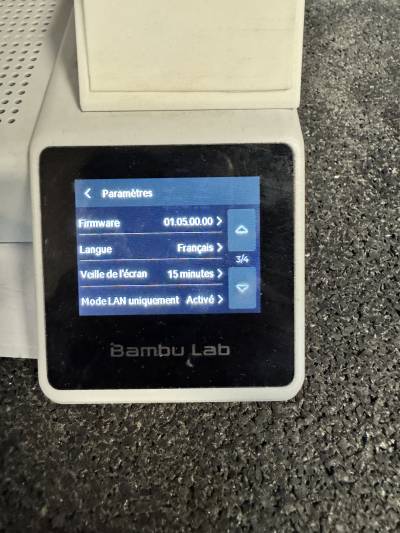
- Sur l'écran de l'imprimante, aller dans Paramètres (page 3/4) et vérifier que Mode LAN uniquement est bien sur Activé.
- Ouvrir ce réglage pour afficher le Code d'accès et l'IP de l'imprimante sur le réseau du LOV.
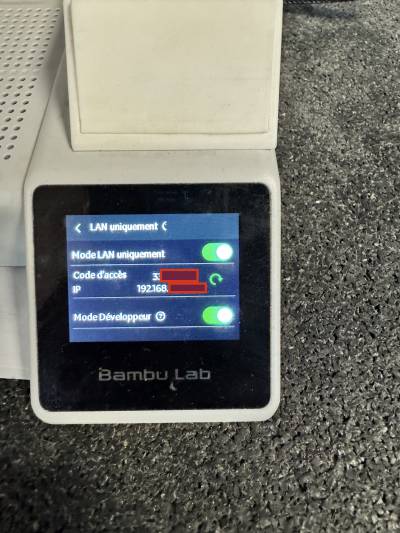
⚠️ Ces deux valeurs sont propres à la session et affichées en direct sur l'écran — ne pas les recopier ici en dur (elles peuvent être régénérées via l'icône ↻), toujours les relever sur la machine au moment de connecter. - Dans Bambu Studio sur l'ordinateur, ajouter l'imprimante manuellement (icône imprimante en haut à gauche → « + » ou « Ajouter une imprimante ») en choisissant la connexion LAN uniquement, puis saisir l'IP et le code d'accès relevés à l'étape précédente.
- Vérifier que l'imprimante apparaît comme connectée dans Bambu Studio avant d'envoyer un fichier.


Remarque : le Mode Développeur est également activé sur cette machine (visible sur le même écran) — ne pas le désactiver sans consigne d'un référent.
Hors-ligne (carte microSD)
Si le réseau local n'est pas disponible :
- Dans Bambu Studio, exporter le plateau tranché au format ``.gcode.3mf`` ou ``.gcode`` sur la carte microSD.
- Insérer la carte microSD dans l'A1 mini.
- Depuis l'écran de l'imprimante, sélectionner le fichier et lancer l'impression.